IPTV sur Smart TV : installation pas à pas
Installez l'IPTV sur Smart TV Samsung, LG ou Android TV : choix de l'application, saisie du code, réglages EPG et qualité, solutions aux blocages.
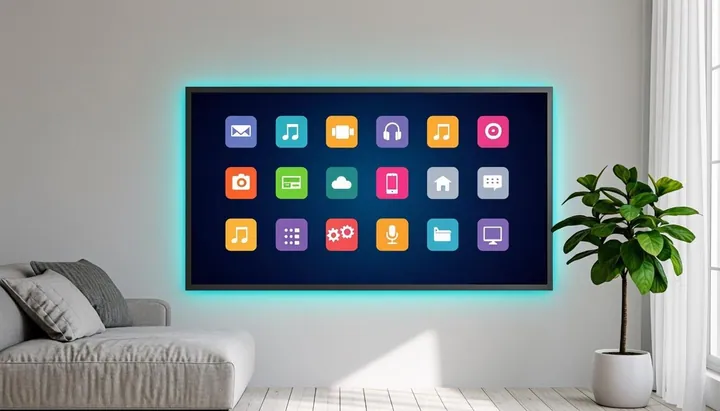
En bref : Pour installer l'IPTV sur Smart TV, ouvrez le store de votre téléviseur (Samsung, LG ou Android TV), installez une application IPTV compatible, choisissez « Login with Xtream Codes API » et saisissez l'adresse du serveur, votre identifiant et votre mot de passe. La configuration complète prend moins de dix minutes.
La Smart TV est l’écran naturel de l’IPTV : grand format, salon, télécommande. C’est aussi l’appareil où l’installation demande le plus de méthode, entre les stores différents selon les marques et la saisie au clavier virtuel. Ce guide vous accompagne pas à pas, du choix de l’application aux réglages qui transforment une installation basique en expérience confortable.
Vérifiez d’abord votre téléviseur
Trois familles de Smart TV couvrent l’essentiel du marché français : les Samsung (système Tizen), les LG (système webOS) et les téléviseurs Android TV / Google TV (Sony, TCL, Hisense et bien d’autres). Les trois accueillent des applications IPTV compatibles avec le format Xtream Codes — le format utilisé par la quasi-totalité des services, dont le nôtre.
La condition unique : que votre téléviseur puisse installer des applications depuis son store. C’est le cas de tous les téléviseurs connectés commercialisés ces dix dernières années. Pour un modèle plus ancien sans store, la solution la plus simple reste une clé HDMI type Fire TV Stick, dont la configuration est décrite dans notre guide IPTV sur Fire TV Stick.
Étape 1 : installez l’application IPTV
Allumez votre téléviseur et ouvrez son magasin d’applications :
- Samsung : touche « Apps » de la télécommande ou barre d’applications en bas de l’écran d’accueil ;
- LG : bouton « Home » puis onglet « LG Content Store » ;
- Android TV / Google TV : rubrique « Applications » ou recherche Google Play intégrée.
Recherchez une application IPTV reconnue, vérifiez ses avis et la date de sa dernière mise à jour — une application maintenue est le gage d’une lecture stable et des corrections rapides. Installez-la comme n’importe quelle application ; l’opération dure moins d’une minute sur une connexion correcte.
Étape 2 : saisissez votre code IPTV
Ouvrez l’application pour la première fois. L’écran d’accueil propose plusieurs modes de connexion : sélectionnez « Login with Xtream Codes API » (parfois intitulé « connexion par identifiants »). Trois champs s’affichent alors :
- Server / URL : l’adresse du serveur reçue par e-mail, avec son numéro de port ;
- Username : votre identifiant personnel ;
- Password : votre mot de passe, majuscules respectées.
La saisie au clavier virtuel réclame de la patience : armez-vous de la télécommande, caractère par caractère, sans espace avant ou après chaque champ. Astuce précieuse : certains téléviseurs acceptent le copier-coller depuis l’application smartphone du fabricant (SmartThings chez Samsung, ThinQ chez LG), qui fait office de clavier déporté. Le guide général comment activer un code IPTV détaille cette procédure pour toutes les plateformes.
Étape 3 : laissez le catalogue se charger
Une fois la saisie validée, l’application contacte le serveur, vérifie votre code et télécharge la liste des chaînes, le catalogue à la demande et le guide des programmes. Ce premier chargement peut prendre de quelques secondes à une minute selon votre connexion — les connexions suivantes seront plus rapides, l’application conservant les données en mémoire.
À l’issue du chargement, le menu principal affiche vos contenus. Votre code IPTV est désormais actif sur ce téléviseur, et l’application se reconnectera automatiquement à chaque ouverture, sans nouvelle saisie.
Étape 4 : réglez la qualité et l’EPG
Deux réglages transforment l’expérience quotidienne sur grand écran. Le premier concerne la qualité de diffusion : dans les réglages de l’application, choisissez un mode adapté à votre connexion — Auto pour la plupart des usages, Full HD forcé si votre débit fluctue, 4K si vous êtes en fibre confortable. Le comparatif IPTV HD, Full HD et 4K vous aide à choisir le bon niveau.
Le second concerne le guide des programmes (EPG) : il affiche la grille horaire des chaînes, en cours et à venir. Si l’EPG apparaît vide après l’installation, ouvrez les réglages de l’application et forcez sa mise à jour (« Refresh EPG » ou équivalent). La grille complète peut nécessiter quelques minutes pour se remplir sur l’ensemble des chaînes.
Étape 5 : organisez vos favoris
Sur un téléviseur, zapper dans une longue liste de chaînes à la télécommande devient vite fastidieux. La solution : les favoris. Parcourez la liste, appuyez sur la touche dédiée (souvent « OK » maintenu ou une touche « Fav ») sur chaque chaîne que vous regardez régulièrement. Votre sélection personnelle se construit en quelques minutes et rend le zapping instantané.
En cas de blocage : les réflexes Smart TV
L’installation échoue ? Avant tout, trois vérifications dans l’ordre :
- La saisie : espace parasite, port oublié, majuscule manquante — la cause de 90 % des échecs ;
- La connexion du téléviseur : testez la vitesse intégrée ou ouvrez une application vidéo connue pour vérifier que la TV est bien connectée ;
- L’application : redémarrez-la complètement, ou réinstallez-la si le problème persiste.
Le guide résoudre les problèmes IPTV prolonge le diagnostic avec douze solutions classées par probabilité, du simple redémarrage au test de DNS. Et si vous envisagez d’équiper d’autres écrans, notez que le même code IPTV s’installe à l’identique sur Android, iPhone et iPad, PC ou Mac — la marche à suivre pour chaque plateforme est détaillée dans nos guides, et la page tarifs vous permet de choisir la formule adaptée à votre foyer.
Prêt à essayer YourIPTVCode ?
Choisissez votre formule, recevez votre code IPTV par e-mail et activez-le en quelques minutes sur l'appareil de votre choix.
Questions fréquentes
Peut-on installer l'IPTV sur n'importe quelle Smart TV ?
Oui, dès lors que le téléviseur peut installer des applications : Samsung (Tizen), LG (webOS), Android TV et Google TV disposent tous d'applications IPTV compatibles. Les très anciens téléviseurs sans store nécessitent un appareil externe type Fire TV Stick.
Quelle application IPTV choisir pour Smart TV ?
Choisissez une application reconnue disponible sur le store de votre téléviseur et compatible Xtream Codes. Les stores Samsung et LG proposent plusieurs options ; préférez une application régulièrement mise à jour avec de bons avis.
Comment afficher le guide des programmes (EPG) sur Smart TV ?
Une fois votre code IPTV actif, le guide des programmes se charge automatiquement dans la plupart des applications : appuyez sur le bouton EPG ou ouvrez la section dédiée. Si l'EPG reste vide, forcez sa mise à jour dans les réglages de l'application.